![Logo TG Computer White [NEW]-01](https://vitinhtrangia.com/wp-content/uploads/2025/12/Logo-TG-Computer-White-NEW-01-scaled-e1766562366875.png)
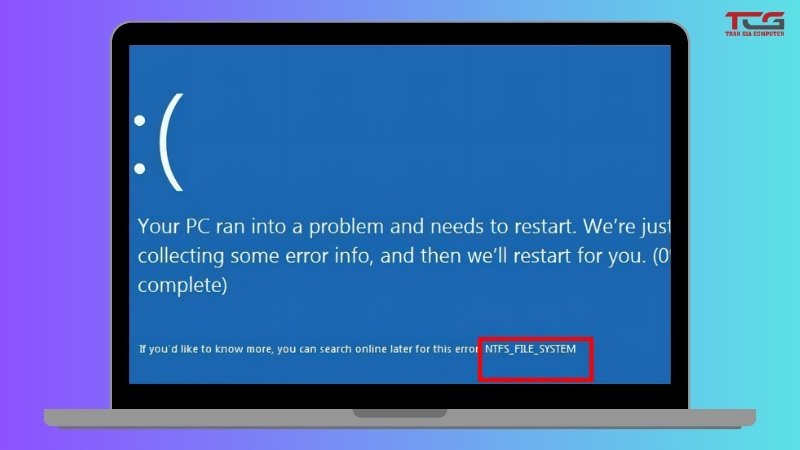

Lỗi NTFS_FILE_SYSTEM là gì?
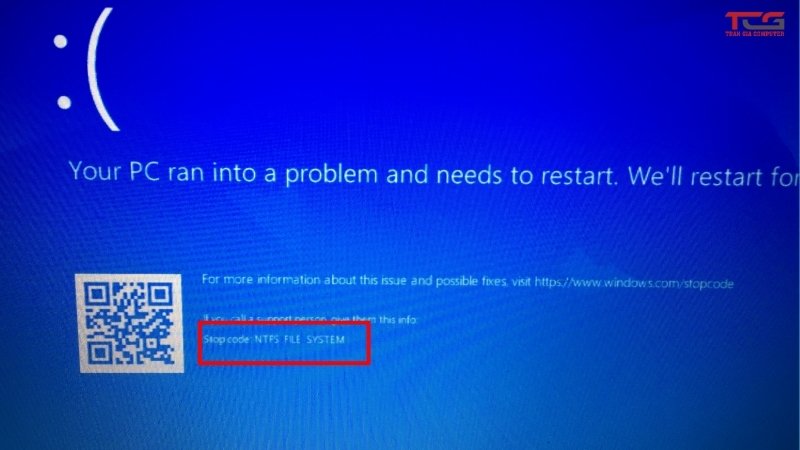 Đây là một lỗi nghiêm trọng thuộc nhóm màn hình xanh chết chóc (BSOD), báo hiệu sự cố xảy ra với tệp ntfs.sys. Tệp này một trình điều khiển hệ thống thiết yếu, chịu trách nhiệm cho việc đọc và ghi dữ liệu trên các phân vùng định dạng NTFS (New Technology File System) – định dạng hệ thống tập tin tiêu chuẩn trên mọi phiên bản Windows hiện đại. Khi ntfs.sys gặp trục trặc, hệ điều hành sẽ chủ động dừng mọi hoạt động để ngăn chặn nguy cơ tham nhũng dữ liệu, dẫn đến việc hiển thị màn hình xanh.
Nguyên nhân gây lỗi NTFS_FILE_SYSTEM
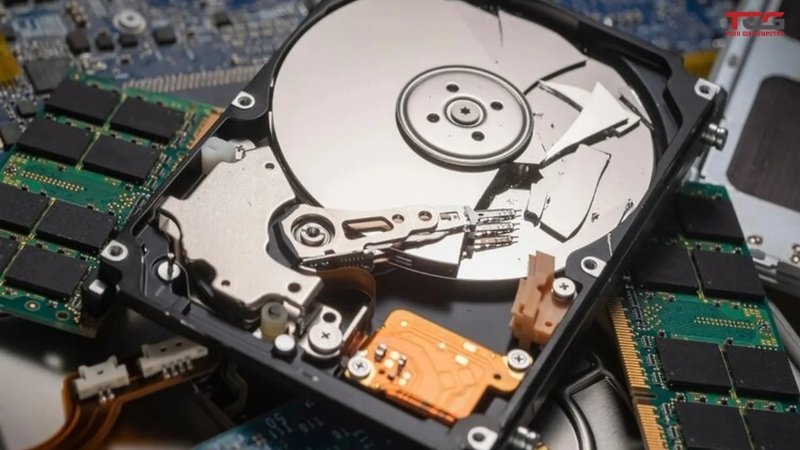 Hiểu được gốc rễ vấn đề là chìa khóa để áp dụng phương pháp khắc phục chính xác. Sự cố này thường xuất phát từ một trong những yếu tố sau:
- Hỏng hóc ổ cứng: Đây là thủ phạm phổ biến nhất. Các bad sector (cung từ lỗi) trên ổ cứng HDD hoặc sự suy giảm tuổi thọ của chip nhớ trên ổ SSD có thể làm cho việc đọc/ghi dữ liệu trở nên bất khả thi.
- Tham nhũng hệ thống tập tin: Việc tắt máy không đúng cách, mất điện đột ngột, hoặc sự tấn công từ phần mềm độc hại có khả năng phá vỡ cấu trúc logic của hệ thống tập tin NTFS.
- Trình điều khiển (Driver) lỗi thời hoặc không tương thích: Driver điều khiển lưu trữ (SATA/NVMe) cũ kỹ hoặc xung đột với các thành phần khác có thể gây ra giao tiếp sai lệch giữa phần cứng và phần mềm.
- Lỗi bộ nhớ RAM: Thanh RAM bị lỗi sẽ tạo ra các sai sót ngẫu nhiên trong quá trình xử lý dữ liệu, ảnh hưởng trực tiếp đến tính toàn vẹn của những tệp hệ thống quan trọng như ntfs.sys.
- Xung đột phần mềm: Một số ứng dụng, đặc biệt là các chương trình diệt virus hoặc công cụ sao lưu cấp thấp, đôi khi can thiệp quá sâu vào hệ thống, gây ra xung đột không mong muốn.
Hướng dẫn chi tiết cách sửa lỗi NTFS_FILE_SYSTEM
Chúng ta hãy cùng nhau đi qua từng giải pháp, bắt đầu từ những phương pháp đơn giản và ít rủi ro nhất. Bạn nên thực hiện tuần tự và kiểm tra lại sau mỗi bước.
Khởi động lại máy tính
Giải pháp nghe có vẻ hiển nhiên nhưng lại vô cùng hiệu quả trong một số trường hợp. Một lần khởi động lại đơn giản có thể giải quyết các sự cố tạm thời trong bộ nhớ hoặc các xung đột phần mềm nhỏ. Nếu máy tính có thể vào lại Windows bình thường, bạn vẫn nên thực hiện các bước tiếp theo để đảm bảo sự ổn định lâu dài.
Sử dụng công cụ Check Disk (CHKDSK)
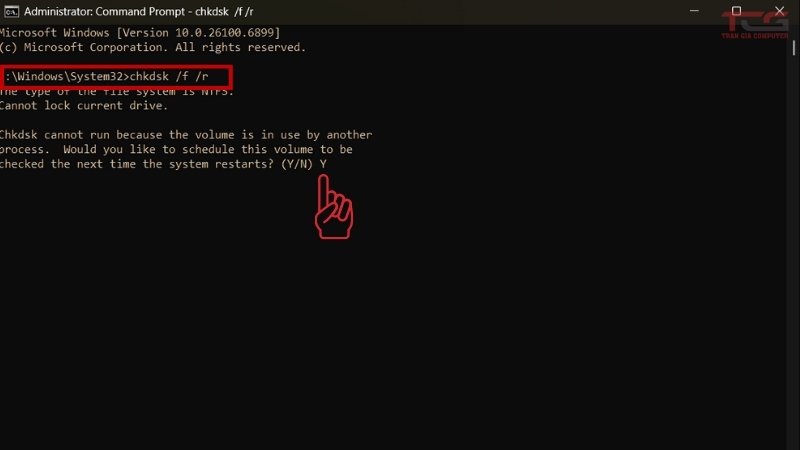
Công cụ CHKDSK là một tiện ích mạnh mẽ được tích hợp sẵn trong Windows, chuyên dùng để quét và sửa chữa các lỗi logic cũng như vật lý trên ổ đĩa.
- Mở Start Menu, gõ cmd, sau đó nhấn chuột phải vào Command Prompt và chọn Run as administrator.
- Trong cửa sổ dòng lệnh, gõ lệnh sau và nhấn Enter: chkdsk /f /r C:
- Hệ thống có thể yêu cầu bạn lên lịch quét trong lần khởi động tiếp theo. Hãy gõ Y và nhấn Enter, sau đó khởi động lại máy tính.
- Quá trình quét có thể mất nhiều thời gian, tùy thuộc vào dung lượng và tình trạng ổ đĩa. Hãy kiên nhẫn chờ đợi.
Lưu ý: Nếu không thể vào Windows, bạn cần khởi động từ USB cài đặt Windows hoặc vào chế độ Recovery để truy cập Command Prompt.
Quét tệp hệ thống với SFC và DISM
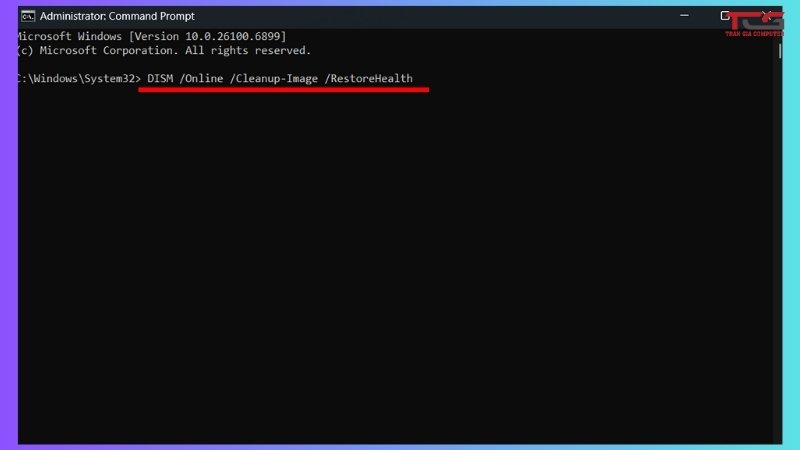
System File Checker (SFC) và Deployment Image Servicing and Management (DISM) là bộ đôi công cụ hoàn hảo để kiểm tra và phục hồi các tệp hệ thống bị hỏng.
- Mở Command Prompt với quyền quản trị như bước trên.
- Gõ lệnh sfc /scannow và nhấn Enter.
- Sau khi SFC hoàn tất, tiếp tục chạy lệnh: DISM /Online /Cleanup-Image /RestoreHealth.
- Khởi động lại máy tính sau khi cả hai quá trình kết thúc.
Cập nhật trình điều khiển (Driver)
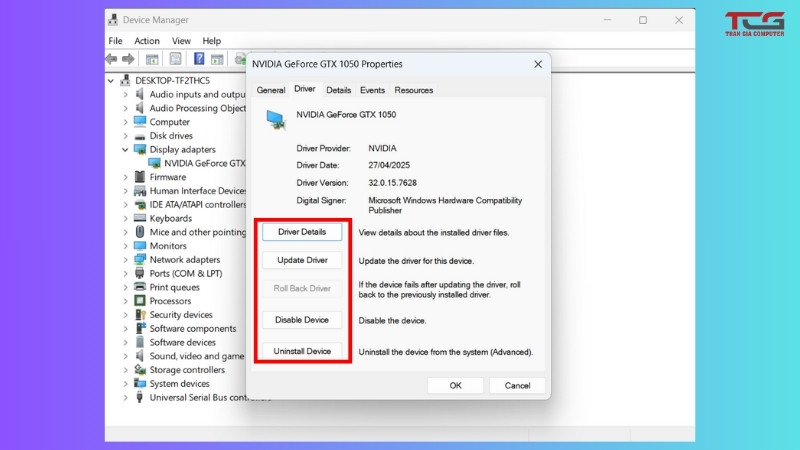
Driver lỗi thời là một nguyên nhân tiềm ẩn nhưng thường bị bỏ qua. Việc đảm bảo trình điều khiển, đặc biệt là cho chipset và bộ điều khiển lưu trữ, luôn được cập nhật là vô cùng quan trọng.
| Phương pháp | Ưu điểm | Nhược điểm |
| Cập nhật thủ công | Kiểm soát hoàn toàn phiên bản cài đặt. | Tốn thời gian, yêu cầu kiến thức kỹ thuật. |
| Qua Windows Update | Dễ dàng, tự động. | Không phải lúc nào cũng có phiên bản mới nhất. |
| Phần mềm bên thứ ba | Nhanh chóng, tiện lợi, tự động tìm kiếm. | Tiềm ẩn rủi ro cài đặt phần mềm không mong muốn. |
Chúng tôi khuyến nghị bạn nên truy cập trang web của nhà sản xuất bo mạch chủ hoặc laptop để tải về phiên bản driver chipset và SATA/AHCI mới nhất, đảm bảo khả năng tương thích cao nhất.
Kiểm tra bộ nhớ RAM
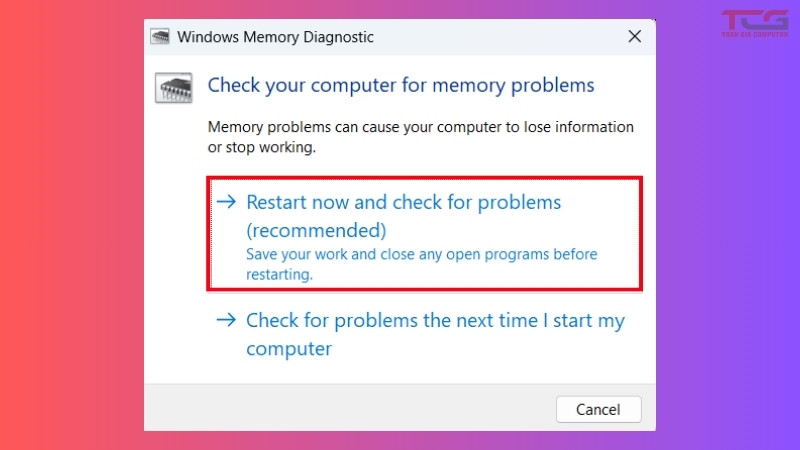
Windows cung cấp một công cụ chẩn đoán bộ nhớ tích hợp sẵn để phát hiện lỗi trên các thanh RAM.
- Nhấn Windows + R, gõ mdsched.exe và nhấn Enter.
- Chọn Restart now and check for problems (recommended).
- Máy tính sẽ khởi động lại và bắt đầu quá trình kiểm tra.
- Kết quả sẽ được hiển thị sau khi bạn đăng nhập lại vào Windows. Nếu có bất kỳ lỗi nào được báo cáo, bạn cần thay thế thanh RAM bị hỏng.
Sử dụng System Restore
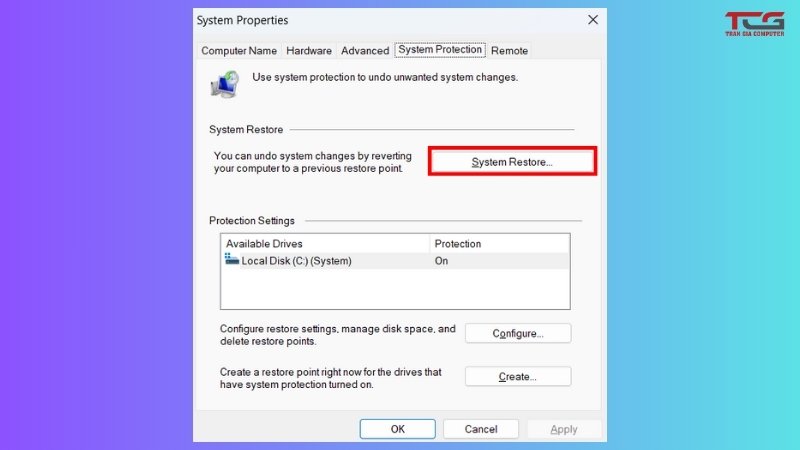
Nếu bạn đã từng tạo điểm khôi phục hệ thống trước đây, đây là một cứu cánh tuyệt vời. System Restore sẽ đưa các tệp hệ thống và cài đặt của bạn trở về một thời điểm trong quá khứ khi mọi thứ còn hoạt động ổn định.
- Gõ Create a restore point vào ô tìm kiếm của Windows và mở nó.
- Trong tab System Protection, nhấn vào nút System Restore….
- Làm theo các hướng dẫn để chọn một điểm khôi phục và bắt đầu quá trình.
Cài đặt lại Windows
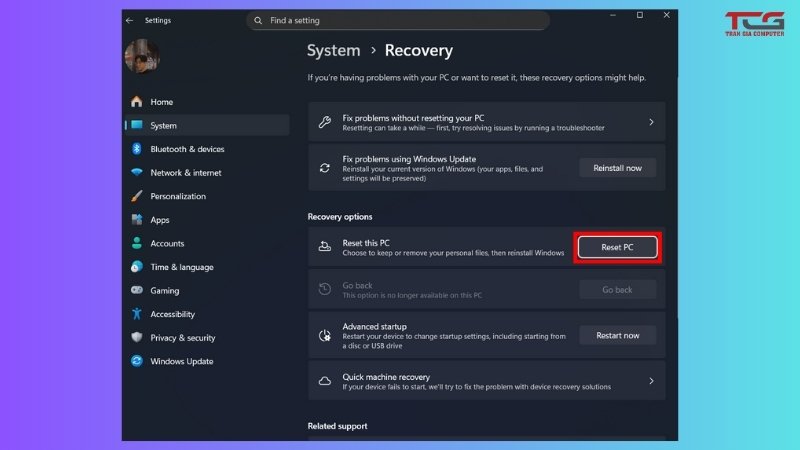
Khi tất cả các giải pháp trên đều không thành công, cài đặt lại hệ điều hành là phương án cuối cùng. Điều này sẽ loại bỏ hoàn toàn các lỗi phần mềm nhưng cũng đồng nghĩa với việc bạn cần cài đặt lại toàn bộ ứng dụng. Windows 10 và 11 cung cấp tùy chọn “Reset this PC” cho phép bạn giữ lại các tệp cá nhân, giảm thiểu rủi ro mất mát dữ liệu quan trọng.
Kết luận
Đối mặt với lỗi NTFS_FILE_SYSTEM có thể gây lo lắng, nhưng đó không phải là dấu chấm hết. Bằng cách tiếp cận vấn đề một cách có hệ thống, từ việc kiểm tra ổ đĩa, sửa chữa tệp hệ thống, cập nhật trình điều khiển cho đến chẩn đoán phần cứng, bạn hoàn toàn có khả năng tự mình khắc phục sự cố. Điều quan trọng nhất là luôn bình tĩnh và thực hiện từng bước một cách cẩn thận. Đồng thời, hãy tạo thói quen sao lưu dữ liệu thường xuyên để luôn ở trong tư thế chủ động trước mọi rủi ro không mong muốn.











Bình luận gần đây