![Logo TG Computer White [NEW]-01](https://vitinhtrangia.com/wp-content/uploads/2025/12/Logo-TG-Computer-White-NEW-01-scaled-e1766562366875.png)
XÂY DỰNG CẤU HÌNH PC CAD Kỹ Thuật
Việc build PC CAD (Computer-Aided Design) đòi hỏi sự hiểu biết sâu sắc về đặc thù của các phần mềm kỹ thuật. Khác với máy tính đồ họa giải trí, một hệ thống dành cho AutoCAD, SolidWorks, Revit, Inventor hay Catia cần ưu tiên tuyệt đối tính ổn định và độ chính xác của các phép tính toán học. Một cấu hình được tối ưu đúng cách sẽ giúp các kỹ sư xử lý mượt mà các bản vẽ hàng triệu chi tiết và rút ngắn thời gian mô phỏng kỹ thuật.

Trao Đổi Cùng Trần Gia Computer
Chúng tôi chuyên xây dựng các máy tính, được tối ưu riêng cho từng nhu cầu thiết kế, dựng hình và xử lý hình ảnh của khách hàng.
NGUYÊN LÝ CHUNG PHẦN CỨNG & PHẦN MỀM
1. CPU - BỘ XỬ LÝ TRUNG TÂM
Hiệu năng CPU là “xương sống” của toàn bộ hệ thống thiết kế. Trong CAD, xung nhịp quan trọng hơn số nhân.
CAD sử dụng CPU như thế nào?
Hầu hết các tác vụ thiết kế trong CAD là các phép toán tuần tự. Khi bạn vẽ một đường thẳng hay thay đổi một khối 3D, phần mềm phải tính toán lại mô hình dựa trên các bước trước đó, và việc này thường chỉ diễn ra trên duy nhất một nhân CPU.
- Xung nhịp (GHz): Xung nhịp càng cao, tốc độ tái tạo (rebuild) bản vẽ càng nhanh. Đây là yếu tố quan trọng nhất để tránh giật lag khi thao tác.
- Đa nhân (Multi-core): Chỉ thực sự phát huy tác dụng khi bạn thực hiện các tác vụ tính toán song song như Render phối cảnh, chạy mô phỏng ứng suất (FEA) hoặc phân tích dòng chảy (CFD).
CPU nào tốt nhất cho PC CAD kỹ thuật?
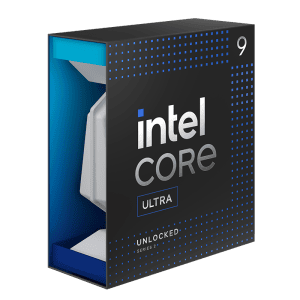
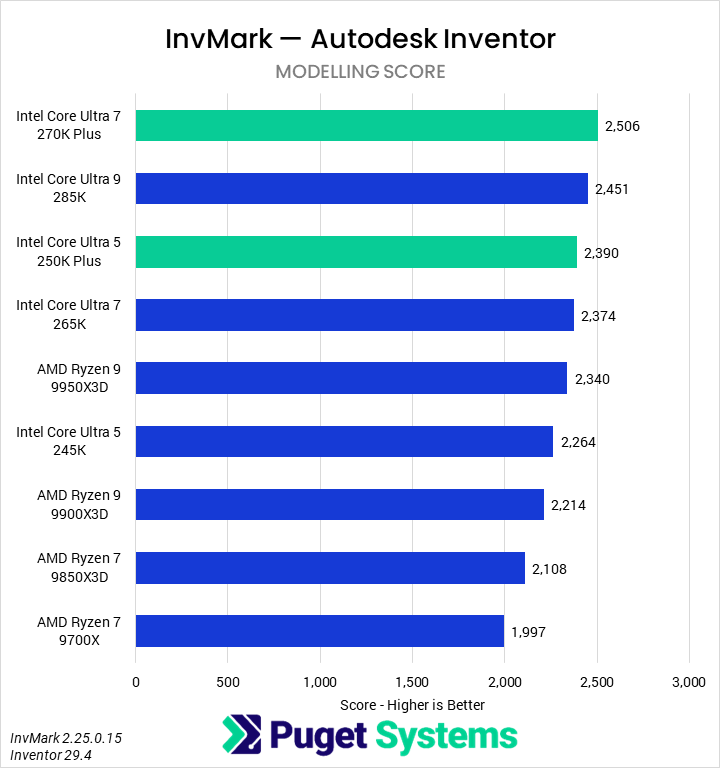
Đa số các phần mềm CAD hiện nay chủ yếu hoạt động trên 1 nhân CPU duy nhất. Vì vậy, bạn nên ưu tiên chọn CPU có tốc độ nhân (xung nhịp) càng cao thì việc vẽ và thao tác trên bản vẽ sẽ càng mượt mà. Dưới đây là 2 mẫu CPU tốt nhất ở thời điểm hiện tại dành dành cho người dùng phổ thông:
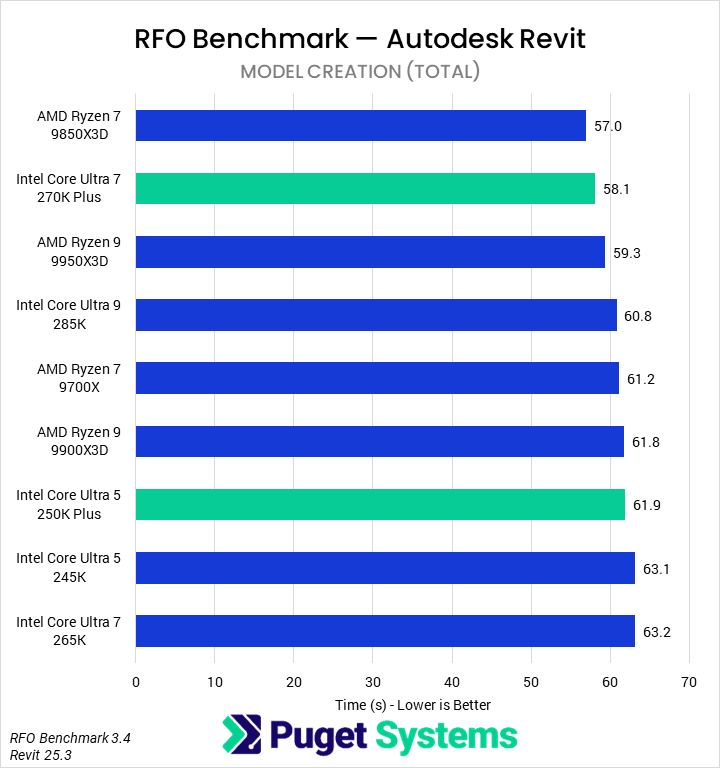
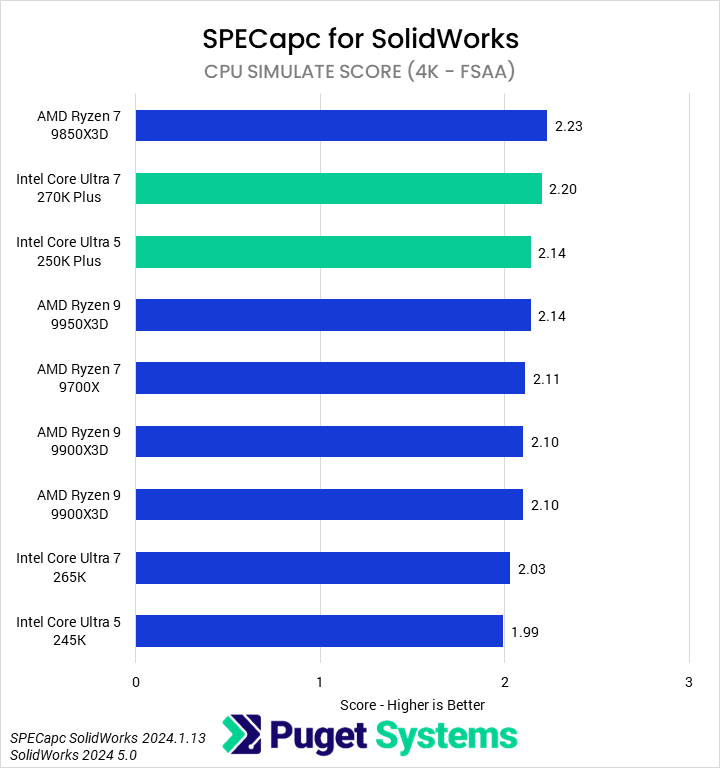
- Intel Core™ Ultra 7 270K Plus 24 Core là lựa chọn hàng đầu cho năm 2026. Với kiến trúc phân lõi thông minh, các P-cores (hiệu năng cao) sẽ gánh vác việc dựng hình trực tiếp, trong khi E-cores xử lý các tác vụ chạy ngầm, giúp bạn vừa vẽ vừa tra cứu dữ liệu mà không bị khựng.
- AMD Ryzen™ 7 9850X3D là lựa chọn tốt nhất nếu bạn cần CPU AMD. Với 8 nhân và 16 luồng cùng mức xung nhịp boost cực cao, 9850X3D không chỉ giúp dựng hình mượt mà mà còn đứng đầu trong các bài kiểm tra về mô phỏng vật lý và tính toán kỹ thuật phức tạp.
Tôi có cần CPU Xeon cho PC CAD kỹ thuật không?
Dòng Xeon thường có xung nhịp thấp hơn dòng Core Ultra ở cùng phân khúc giá. Xeon chỉ cần thiết nếu bạn làm việc với các hệ thống máy chủ cần bộ nhớ đệm khổng lồ hoặc hỗ trợ 2 CPU song song. Với đại đa số kỹ sư thiết kế hiện nay, dòng Core Ultra hoặc Ryzen 9 mang lại hiệu năng thực tế cao hơn và chi phí hợp lý hơn.
Nên chọn CPU Intel hay AMD để làm CAD?
- Chọn Intel: Nếu quy trình làm việc của bạn ưu tiên các phần mềm của Autodesk (AutoCAD, Revit) hoặc SolidWorks. Intel thường có sự tối ưu hóa tốt hơn với thư viện lệnh của các phần mềm này.
- Chọn AMD: Nếu bạn thường xuyên chạy các tác vụ mô phỏng vật lý phức tạp hoặc kết xuất đa luồng nặng. Dòng Threadripper PRO là giải pháp máy trạm tối thượng khi cần xử lý các hệ thống lắp ráp khổng lồ và dữ liệu mô phỏng lớn.
2. RAM - BỘ NHỚ TẠM
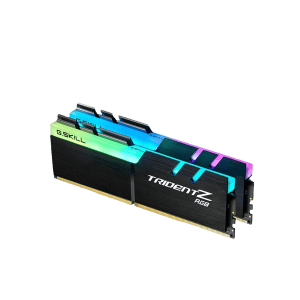
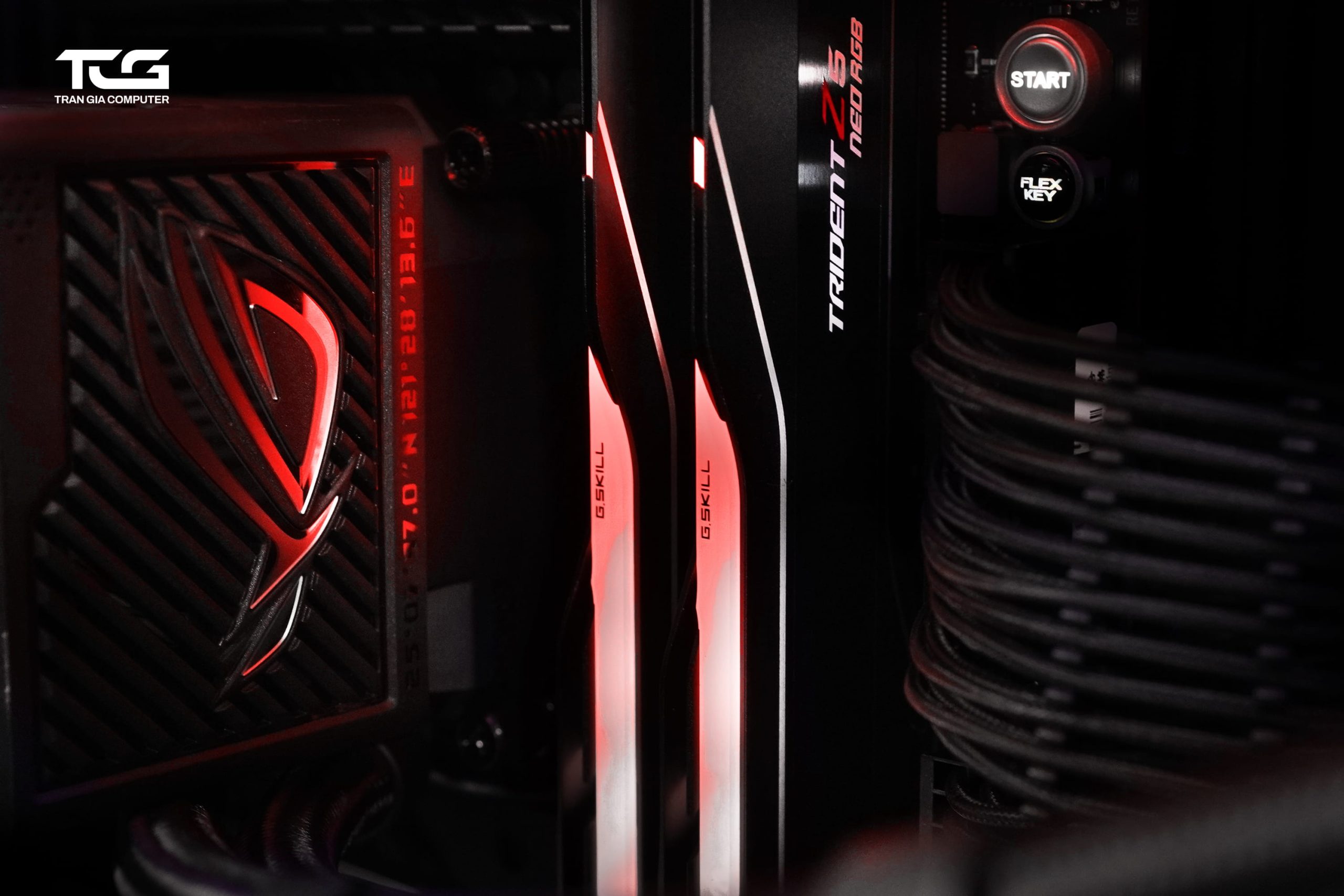
RAM đóng vai trò là “không gian làm việc” của CPU. Khi bạn mở một bản vẽ kỹ thuật, toàn bộ dữ liệu hình học, thuộc tính vật liệu và lịch sử thiết kế sẽ được nạp từ ổ cứng vào RAM để CPU có thể truy xuất tức thì.
Kỹ sư CAD cần bao nhiêu RAM?
Dung lượng RAM cần thiết sẽ phụ thuộc vào kích thước và độ phức tạp của mô hình trong công việc của bạn, nhưng nhìn chung, hầu hết nhu cầu về RAM của người dùng được chia như sau:
- 32GB: Mức tiêu chuẩn cho các bản vẽ 2D và 3D trung bình.
- 64GB: Bắt buộc nếu bạn xử lý các tổ hợp máy móc lớn hoặc các mô hình BIM (Revit) đồ sộ.
- 128GB+: Dành cho các thao tác dựng hình hoặc mô phỏng nặng.
3. GPU - CARD ĐỒ HỌA
Card đồ họa (GPU) là linh kiện then chốt quyết định tốc độ hiển thị và thời gian kết xuất cuối cùng.
Phần mềm CAD sử dụng card đồ họa như thế nào?
GPU trong CAD không chỉ làm nhiệm vụ hiển thị hình ảnh mà còn đảm nhiệm việc tái tạo các đường nét (Wireframe), bề mặt (Shaded) và quản lý hàng vạn đối tượng trong không gian 3D. Nhìn chung, card đồ họa càng nhanh thì hiệu suất hiển thị (FPS) càng cao khi làm việc với các mô hình và cụm lắp ráp phức tạp.
Tôi nên sử dụng card đồ họa nào cho PC CAD kỹ thuật?
Lựa chọn card đồ họa cần tương xứng với quy mô dự án bạn đang đảm nhiệm. Trong hầu hết các tình huống, card đồ họa càng nhanh thì hiệu suất (FPS) khi làm việc với mô hình 3D càng cao. Tuy nhiên, thực tế cho thấy rằng ngoại trừ những trường hợp cực kỳ phức tạp, việc sử dụng các dòng card vượt quá phân khúc tầm trung của NVIDIA Professional thường không mang lại sự khác biệt rõ rệt nào về trải nghiệm thực tế cho người dùng.
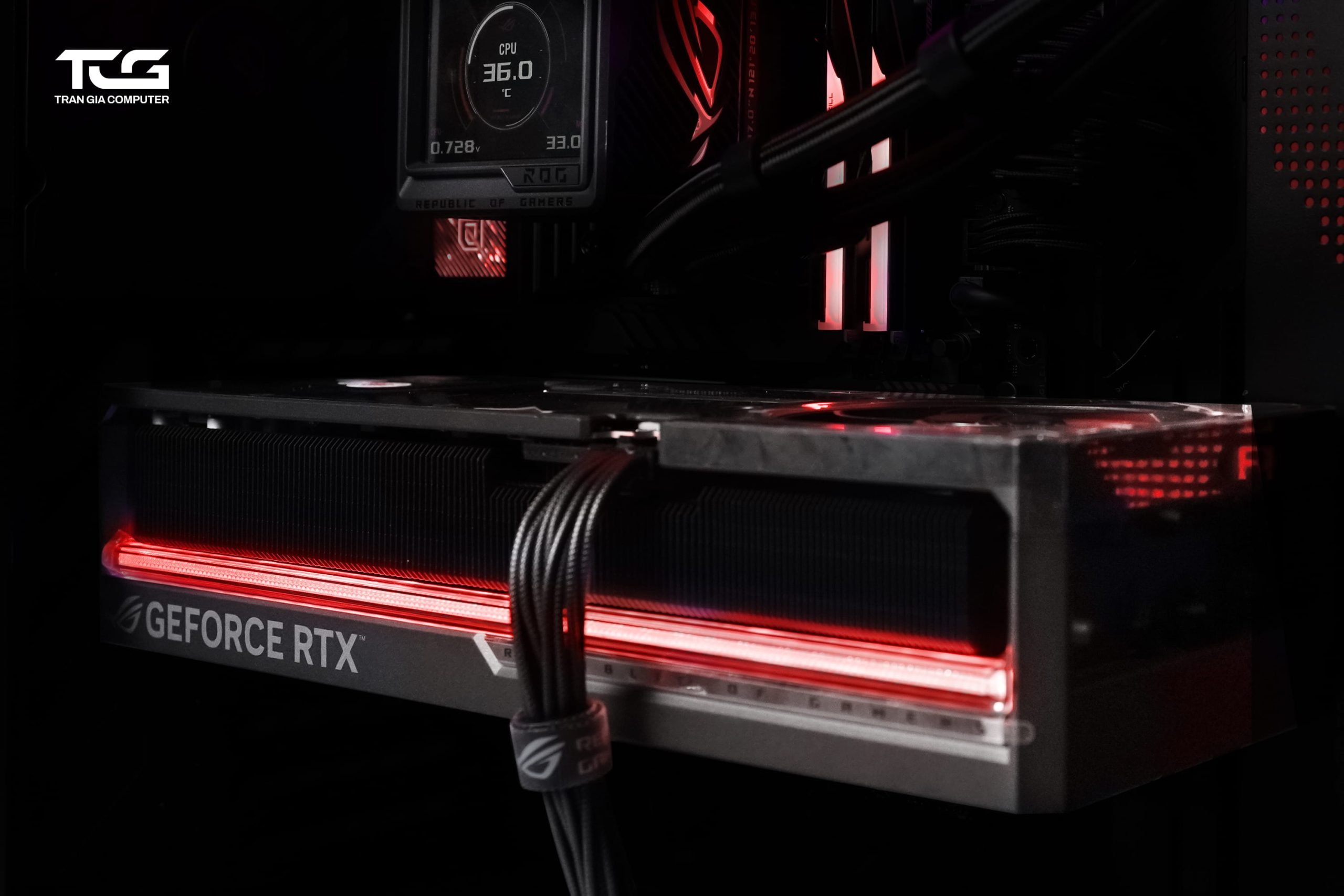
- NVIDIA RTX PRO (Dòng card chuyên dụng): Đây là lựa chọn an toàn nhất nhờ hệ thống Driver Certified được tinh chỉnh riêng, giúp tăng độ ổn định và độ chính xác của các phép tính toán học.
- RTX PRO™ 2000 Blackwell (16GB): Điểm khởi đầu tốt cho các dự án và cụm lắp ráp nhỏ.
- RTX 4000™ Ada (20GB): Lựa chọn tuyệt vời cho các dự án quy mô trung bình. Đây được coi là “điểm ngọt” về hiệu năng cho đa số kỹ sư.
- RTX PRO™ 5000 Blackwell (48GB): Giải pháp mạnh mẽ cho các tổ hợp máy móc và cụm lắp ráp phức tạp, đòi hỏi bộ nhớ lớn.
- RTX PRO™ 6000 Blackwell (96GB): “Quái vật” đồ họa, thường là quá mức cần thiết (overkill) trừ khi bạn xử lý các dự án đại đồ sộ mang tầm vóc quốc gia hoặc hệ thống dữ liệu cực lớn.
- NVIDIA GeForce RTX 5090/5080: Dòng card phổ thông mạnh mẽ. Mặc dù không có driver chuyên dụng, nhưng với sức mạnh phần cứng vượt trội và dung lượng VRAM lớn, chúng vẫn cực kỳ hiệu quả cho các tác vụ diễn họa kiến trúc bằng Revit (Lumion, Twinmotion) và Blender.
- Lưu ý: Tuyệt đối không tiết kiệm VRAM. Với các dự án kỹ thuật, 12GB VRAM là mức tối thiểu để hệ thống vận hành ổn định mà không bị tràn bộ nhớ.
Tôi có cần sử dụng nhiều card đồ họa cho PC CAD kỹ thuật không?
Hầu hết các phần mềm thiết kế CAD hiện nay vẫn chỉ tận dụng sức mạnh của duy nhất 1 card đồ họa. Bạn chỉ nên đầu tư Multi-GPU nếu quy trình làm việc có kết hợp render nặng bằng Octane hoặc Redshift.
4. Ổ CỨNG LƯU TRỮ (SSD - HDD)
Hệ thống lưu trữ đóng vai trò quyết định tốc độ nạp file bản vẽ nặng hàng GB và khả năng truy xuất thư viện linh kiện giữa các máy trạm.
Ổ cứng SSD có giúp tôi mở và lưu các cụm lắp ráp nhanh hơn không?
Câu trả lời là CÓ. Tốc độ làm việc với các file CAD lớn phụ thuộc trực tiếp vào hiệu năng của ổ cứng SSD.
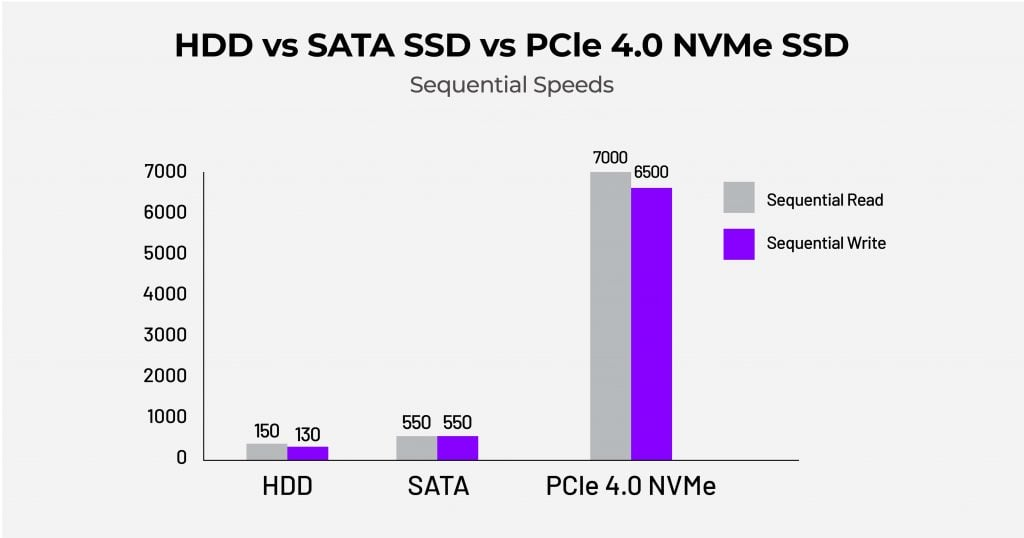
- Tốc độ nạp (Open): SSD NVMe PCIe Gen 4 hoặc Gen 5 giúp rút ngắn đáng kể thời gian khởi động ứng dụng và nạp các khối Assemblies (cụm lắp ráp) hàng nghìn chi tiết vào RAM để sẵn sàng thao tác.
- Tốc độ lưu (Save): Khi bạn thực hiện lệnh lưu, SSD tốc độ cao giúp việc ghi đè các tệp tin dự án và tệp tin tạm diễn ra tức thì, giảm thiểu tình trạng máy bị “đơ” hay treo giữa chừng trong quá trình ghi dữ liệu.
Ổ cứng nào tốt nhất cho PC CAD?
Để đạt hiệu suất tối ưu cho các phần mềm như SolidWorks, Revit hay Catia, bạn nên sử dụng:
- SSD NVMe PCIe Gen 4/5: Là yêu cầu bắt buộc cho ổ cài hệ điều hành và phần mềm để đảm bảo phản hồi hệ thống nhanh nhất.
- SSD có DRAM Cache: Hãy ưu tiên chọn các dòng SSD có bộ nhớ đệm DRAM. Điều này giúp duy trì tốc độ đọc/ghi ổn định khi truy xuất các thư viện linh kiện (Asset libraries) khổng lồ hoặc khi ghi các tệp tin tạm (Scratch files), tránh tình trạng tụt hiệu năng khi ổ đĩa bắt đầu đầy dữ liệu.
Loại ổ cứng nào tốt nhất để lưu trữ và sao lưu dữ liệu?
Vì SSD vẫn có chi phí khá cao trên mỗi GB dung lượng, việc sử dụng chúng cho lưu trữ dài hạn là không kinh tế đối với các kỹ sư:
- Ổ cứng truyền thống (HDD): Phù hợp để lưu trữ các dự án đã hoàn thành, tệp tin tham khảo hoặc các bộ cài phần mềm cũ không yêu cầu tốc độ truy xuất cao.
- Hệ thống NAS (Network Attached Storage): Giải pháp tối ưu cho nhóm làm việc. NAS kết hợp với cổng mạng 10Gb Ethernet cho phép sao lưu an toàn các dự án và chia sẻ thư viện linh kiện dùng chung giữa toàn bộ nhóm kỹ sư với độ tin cậy cực cao.
5. MAINBOARD - BO MẠCH CHỦ
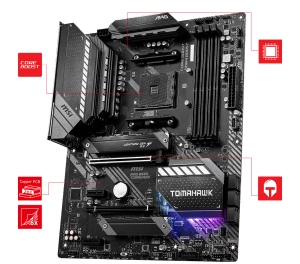
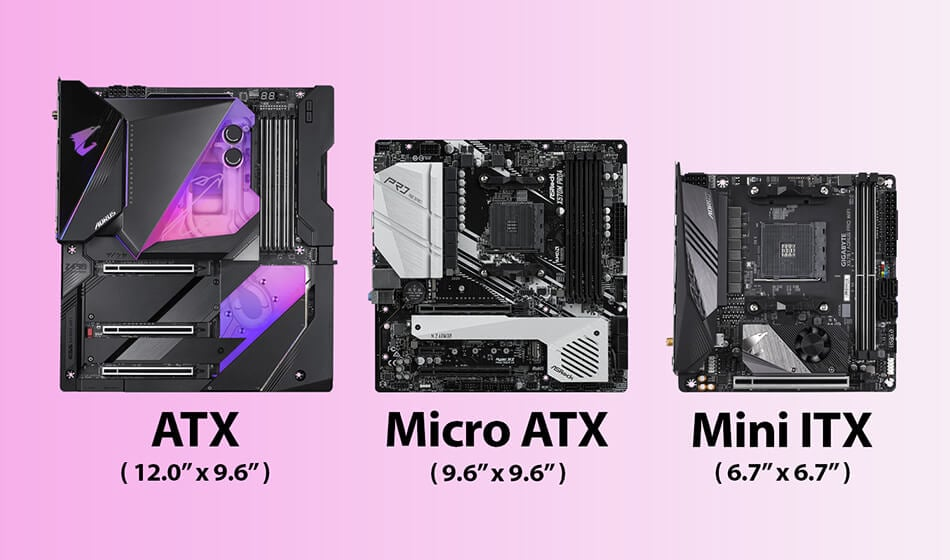
Bo mạch chủ là linh kiện tuyệt đối không nên tiết kiệm ngân sách khi build PC CAD kỹ thuật, vì nó quyết định giới hạn hiệu năng của toàn bộ hệ thống.
Chọn mainboard theo VRM
Dàn phase nguồn (VRM – Voltage Regulator Module) là yếu tố sống còn. Các kỹ sư thường mở máy liên tục nhiều ngày với khối lượng tính toán lớn. Một hệ thống VRM kém sẽ gây ra hiện tượng quá nhiệt, dẫn đến việc CPU tự động giảm xung nhịp (Throttling) để hạ nhiệt, làm giảm hiệu suất xử lý tới 30%. Hãy chọn các mainboard dòng cao cấp có dàn heatsink dày và phase nguồn chất lượng để duy trì sự ổn định 24/7.
Chọn mainboard theo khả năng kết nối
Kỹ sư CAD thường xuyên phải truyền tải dữ liệu bản vẽ, asset và tệp mô phỏng nặng. Hãy ưu tiên các dòng mainboard trang bị:
- Cổng Thunderbolt 4 hoặc USB 4 để kết nối ổ cứng di động tốc độ cao.
- Cổng mạng LAN 2.5GbE hoặc 10GbE nếu bạn làm việc trong môi trường Studio sử dụng hệ thống lưu trữ tập trung (NAS).
Nguyên tắc kết hợp mainboard với CPU
Để đảm bảo hiệu quả đầu tư và độ bền, bạn cần tuân thủ quy tắc phối hợp Chipset:
- Intel i3 – i5 thường / Ryzen 5: Phù hợp với mainboard dòng H hoặc B phổ thông.
- Intel i5 – i7 hậu tố K / Ryzen 7: Bắt buộc sử dụng mainboard dòng B cao cấp hoặc Z phổ thông để tận dụng mức xung nhịp cao nhất.
- Intel i9 / Ryzen 9: Chỉ nên sử dụng các dòng mainboard Z hoặc X cao cấp nhất để đảm bảo nguồn điện cấp cho CPU luôn phẳng và mát mẻ dưới tải nặng.
Chọn mainboard theo khả năng nâng cấp
Một hệ thống PC CAD kỹ thuật chuyên nghiệp nên có ít nhất:
- 3 đến 5 khe cắm M.2 NVMe để mở rộng ổ cứng lưu trữ thư viện asset và cache mô phỏng.
- Đủ làn PCIe (hỗ trợ chuẩn Gen 5) để có thể lắp thêm card đồ họa chuyên dụng hoặc các card mở rộng RAID/Network trong tương lai mà không làm nghẽn băng thông của card đồ họa chính.
6. PSU - NGUỒN MÁY TÍNH
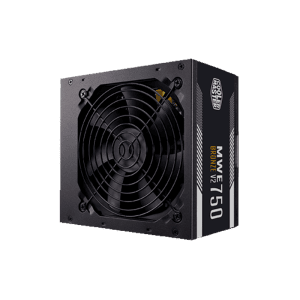
Bộ nguồn (PSU) được ví như “trái tim” cung cấp dòng điện đi nuôi dưỡng toàn bộ linh kiện đắt giá trong máy.
Đối với một hệ thống hoạt động liên tục trong thời gian dài, việc trang bị một bộ nguồn chất lượng không chỉ bảo vệ linh kiện khỏi các sự cố điện mà còn đảm bảo quá trình xuất file (ghi đè dữ liệu) không bị gián đoạn hay lỗi tệp tin.
Một bộ nguồn tốt giúp giảm thiểu nhiệt lượng tỏa ra và duy trì điện áp phẳng, ngăn chặn hiện tượng sụt áp khi CPU và GPU cùng lúc tải nặng.
7. CPU COOLING, FANLED - BỘ TẢN NHIỆT TÍCH HỢP
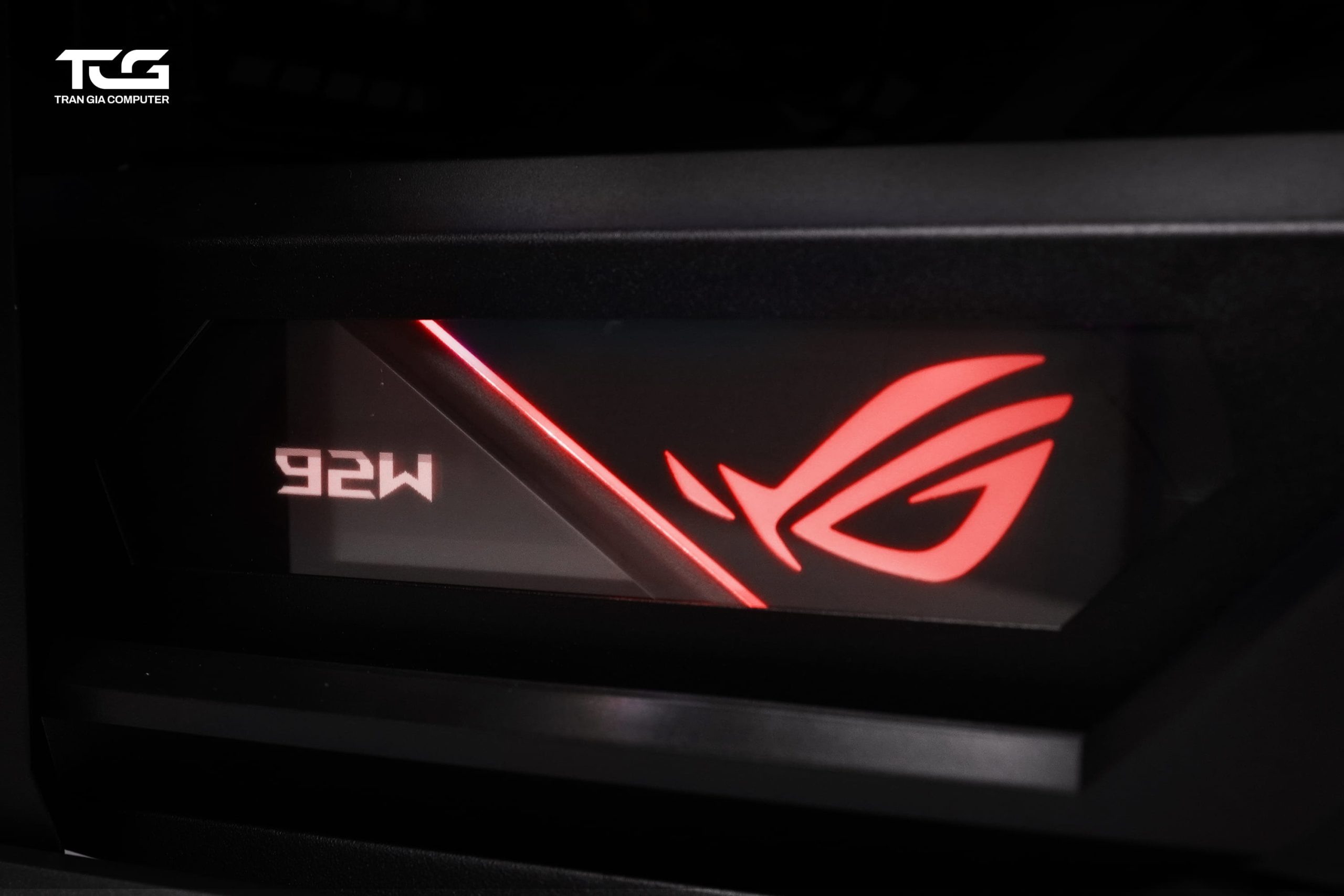
Những CPU có xung nhịp cao và nhân thực nhiều thường tỏa nhiệt rất lớn trong quy trình CAD, đặc biệt là khi xử lý các lệnh Rebuild hoặc Simulation phức tạp.
Để hệ thống đạt hiệu năng cao nhất, bạn cần kết hợp giữa tản nhiệt CPU và hệ thống quạt lưu thông khí.
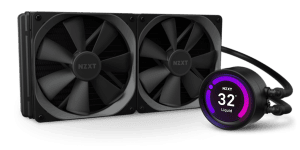
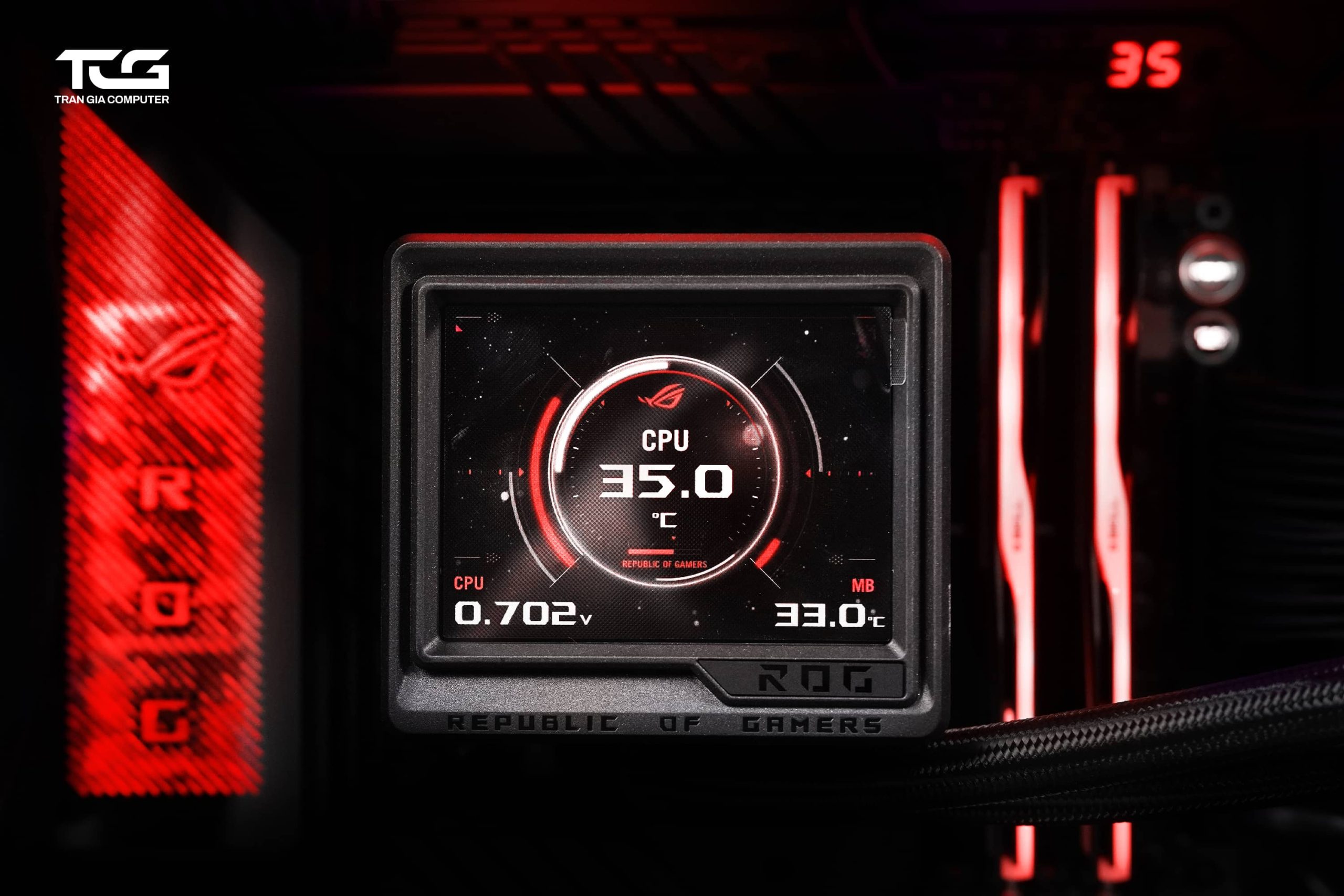
- Tản nhiệt nước (Liquid Cooling): Hãy sử dụng tản nhiệt nước AIO 360mm trở lên để duy trì mức nhiệt độ thấp cho các dòng i9 hoặc Ryzen 9, giúp CPU không bị hạ xung nhịp khi tải nặng.
- Tản nhiệt khí (Air Cooling): Nếu ưu tiên độ bền và sự đơn giản, các dòng tản khí cao cấp của Noctua là lựa chọn tuyệt vời cho các máy trạm hoạt động liên tục nhờ tính an toàn và độ tin cậy cao.
- Quạt (Fan) tản nhiệt hệ thống: Ngoài thiết bị tản nhiệt cho CPU, hệ thống quạt case đóng vai trò then chốt trong việc tạo ra luồng gió (Airflow) làm mát toàn bộ linh kiện như VRM, SSD và RAM. Hãy ưu tiên các loại Fan có chỉ số RPM (vòng quay trên phút) cao để đảm bảo luồng gió đủ mạnh.
- Thương hiệu đề xuất: Bạn nên chọn linh kiện từ các hãng nổi tiếng về giải pháp làm mát như: Cooler Master, Noctua, Xigmatek, ID Cooling, NZXT, DeepCool, Phanteks.
8. VỎ CASE
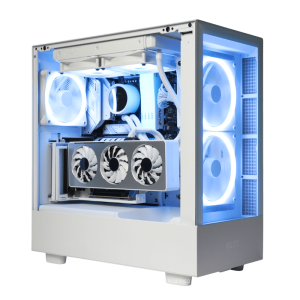
Về phần vỏ case thì yếu tố thẩm mĩ tuỳ mỗi bạn có một quan điểm, Trần Gia chỉ có vài lời khuyên về vỏ case để tối ưu về hiệu năng bổ trợ.
Chọn case có không gian rộng để không khí lưu thông và phú hợp cho một số nhu cầu nâng cấp về sau thì cần để ý đến kích thước hỗ trợ GPU hoặc số Slot PCIe để hỗ trợ nâng cấp 2 GPU hoặc 3GPU về sau.
Một số gợi ý chọn vỏ case của Trần Gia Computer:
Nếu bạn thích sự đơn giản, hiện đại –> chọn NZXT, Corsair, Cooler Master…
Nếu bạn thích nhiều màu sắc, hơi hướng gaming –> Xigmatek, MIK, MSI, Auros, Thermatech…
Nếu bạn thích custome nước –> Lian Li, Aquarius…
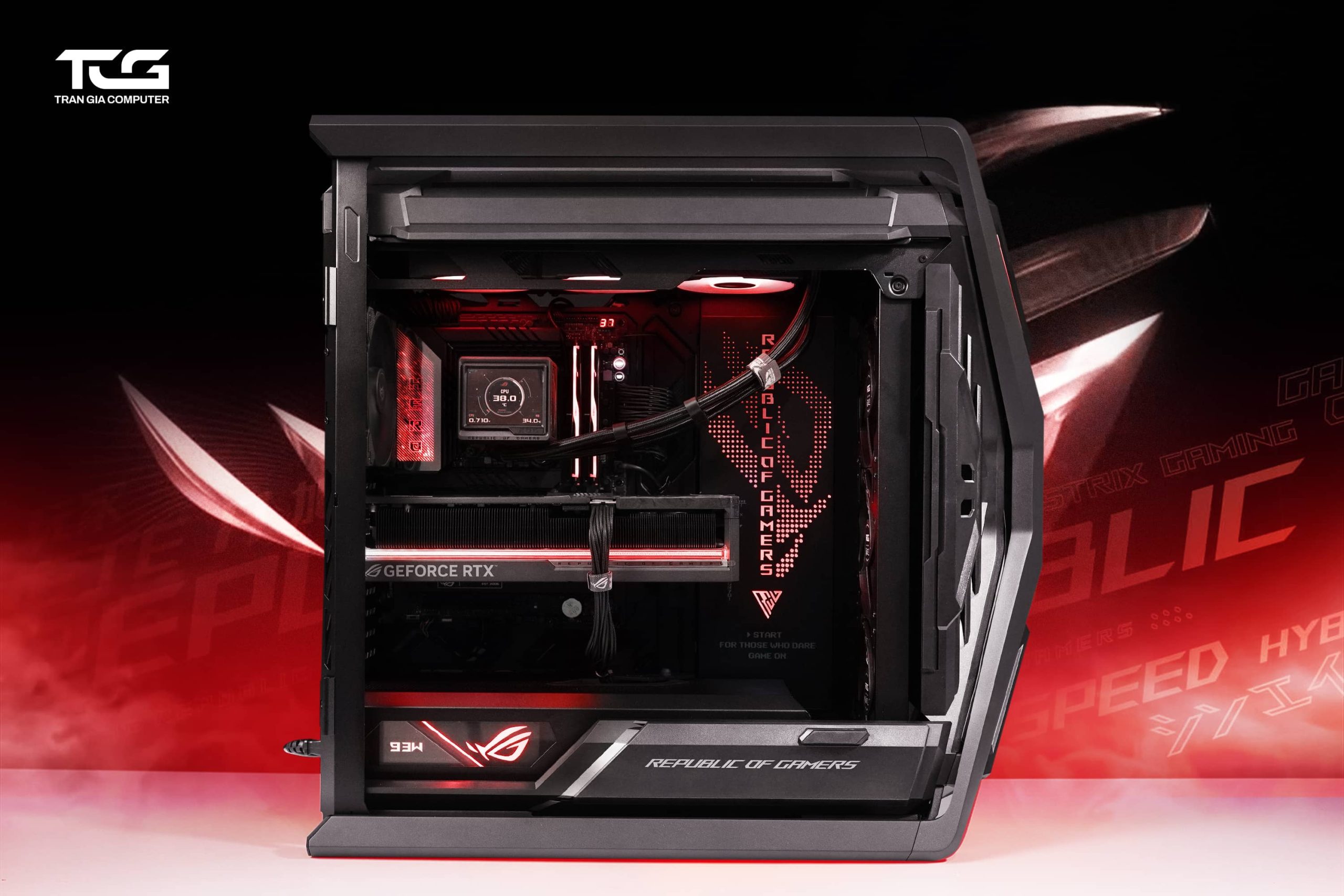
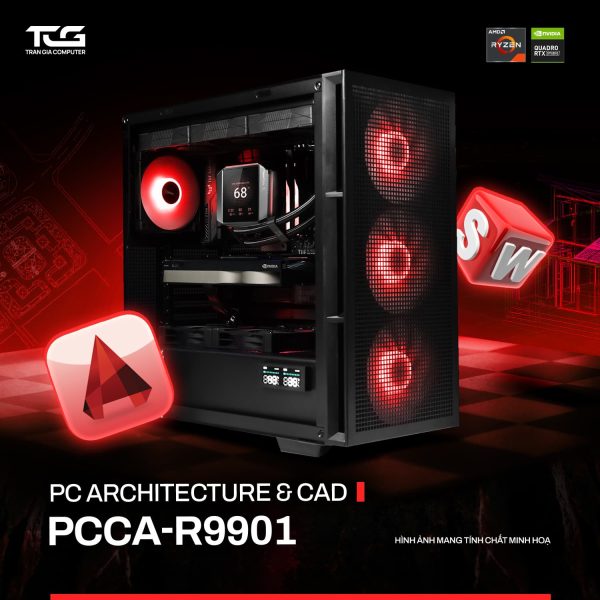
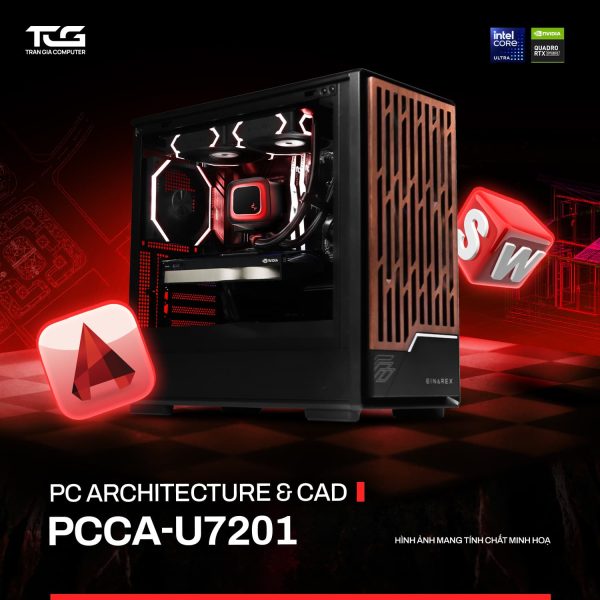
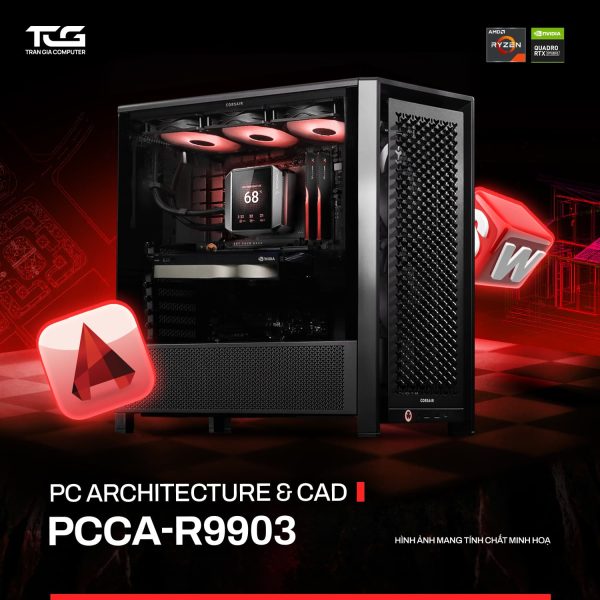
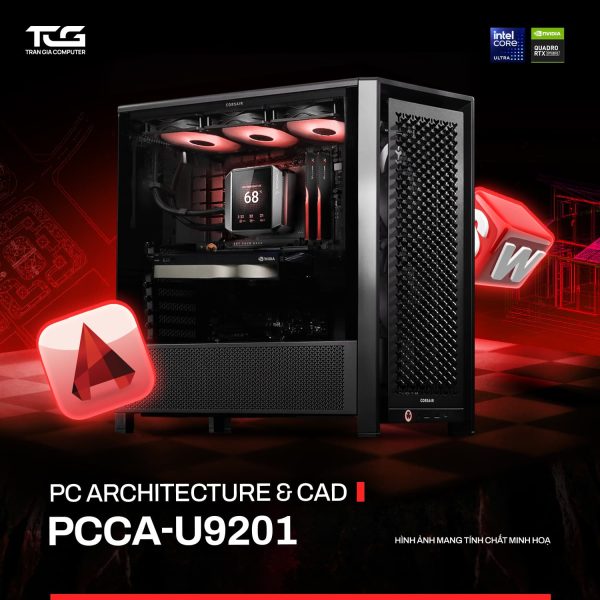
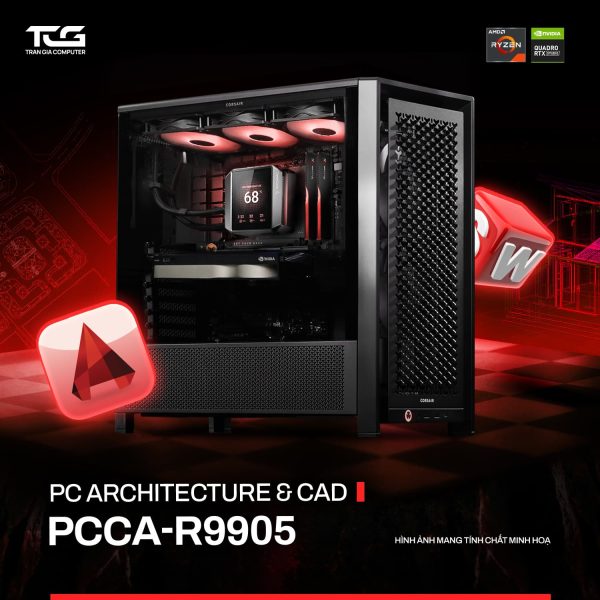
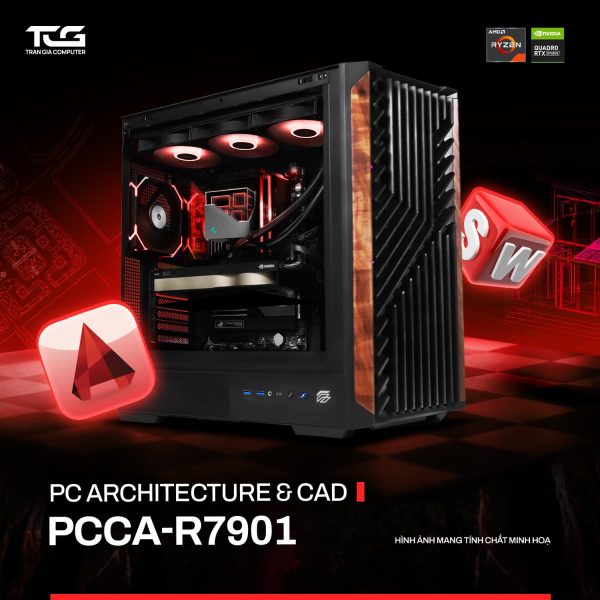
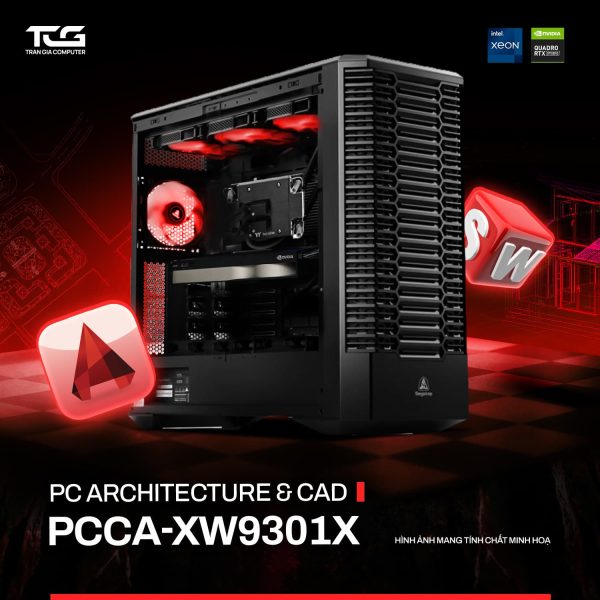
Cấu Hình PC CAD
ĐƯỢC NGHIÊN CỨU & KIỂM TRA KỸ CÀNG, TỐI ƯU CHO NHÓM CÔNG VIỆC