![Logo TG Computer White [NEW]-01](https://vitinhtrangia.com/wp-content/uploads/2025/12/Logo-TG-Computer-White-NEW-01-scaled-e1766562366875.png)

Nếu vào 1 ngày tự nhiên máy tính bạn hiện lên thông báo “Active Windows” và bạn thì cảm thấy vướng víu, chán nản với việc giới hạn của bản dùng thử?
Thì ở bài viết này Trần Gia Computer sẽ chia sẻ với bạn cách Active Window 10 một cách đơn giản, hiệu quả và an toàn, giúp bạn thoát khỏi cảnh phải đối mặt với thông báo đó mỗi ngày.
Active Windows 10 là gì?
Active Windows 10 là quá trình kích hoạt bản quyền Windows 10 sau khi cài đặt hệ điều hành về máy. Nếu bạn không Active Windows 10 thì bạn chỉ có 30 ngày dùng thử, sau thời gian dùng thử bạn chỉ sử dụng được 1 vài tính năng cơ bản và ở góc dưới màn hình sẽ hiện thông báo Active.
Tại sao cần Active Windows 10?
Lý do chúng ta cần Active Windows 10 bởi vì sau khi Active chúng ta sẽ được sử dụng đầy đủ tính năng của hệ điều hành bao gồm việc cập nhật phần mềm, chức năng cá nhân hóa và các tính năng đặc biệt khác.
Máy tính của bạn sẽ được bảo mật cao hơn, máy sẽ được bảo vệ khỏi những phần mềm độc hại và lỗ hổng bảo mật. Hợp pháp hóa hệ điều hành của bạn, tránh được tình trạng bản quyền và không bị làm phiền bởi thông báo Active Window xuất hiện liên tục.
Các phương pháp Active Windows 10
Để kích hoạt Windows 10 có rất nhiều cách khác nhau, chúng ta có thể lựa chọn phương pháp phù hợp với máy tính của mình để dễ dàng thiết lập và kích hoạt. Dưới đây là các phương pháp Active Windows phổ biến hiện nay:
Sử dụng key bản quyền chính hãng
Để thực hiện Active Windows 10 bằng phương pháp này bạn cần mua key từ nhà phân phối chính thức của Microsoft hay các cửa hàng uy tín. Sau đó nhập key vào máy tính để kích hoạt Windows.
Khi dùng phương pháp này bạn có thể yên tâm về độ hiệu quả và an toàn cho máy tính, sau khi kích hoạt bạn sẽ nhận được tất cả các tính năng hỗ trợ từ nhà phát hành. Tránh được tình trạng lừa đảo hay mua nhầm key giả.
Kích hoạt bằng công cụ hỗ trợ từ Microsoft
Ở phương pháp này bạn có thể sử dụng các công cụ hỗ trợ từ nhà phát hành Microsoft như Windows Activation Troubleshooter hay các công cụ khác để kích hoạt Windows trên máy của bạn.
Điểm nổi bật khi sử dụng phương pháp này là bạn sẽ được hỗ trợ chính thức từ Microsoft, giao diện đơn giản, dễ sử dụng cho người dùng.
Ngoài các phương pháp trên còn rất nhiều phương pháp khác hỗ trợ Active Windows 1. Bạn có thể tìm hiểu thêm hoặc xem hướng dẫn dưới đây để có thể kích hoạt Windows cho máy của mình nhé!
Hướng dẫn chi tiết Active Windows 10 bằng key bản quyền
Trước khi kích hoạt Windows 10 cho máy bằng key bản quyền, bạn cần mua key Active Windows 10 pro. Sau khi mua thì bạn chỉ cần thực hiện theo các bước dưới đây để kích hoạt:
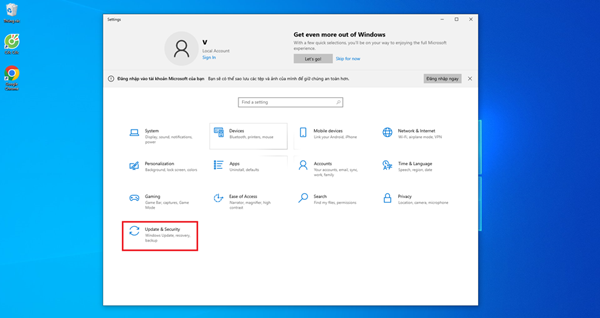
Bước 1: Truy cập vào chức năng Setting của máy tính → Chọn Update & Security.
Bước 2: Tại menu → Chọn Activation → Nhấn Change Product Key.
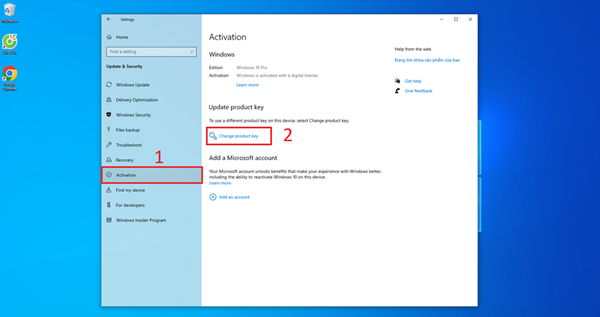
Bước 3: Nhập key Active Windows 10 pro đã mua ô Product key → Nhấn Next.
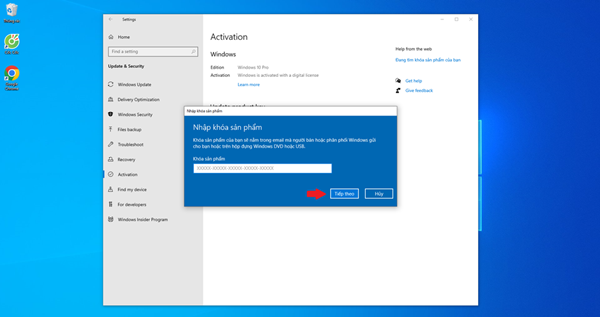
Bước 4: Kiểm tra lại máy sau khi kích hoạt.
Lưu ý quan trọng khi Active Windows 10
Khi Active Windows 10 bạn cần chú ý đến các vấn đề liên quan đến nhà cung cấp, bản quyền và việc sao lưu dữ liệu để tránh mất dữ liệu trong quá trình kích hoạt Windows 10.
- Không nên sử dụng các phần mềm kích hoạt lậu, vì những phần mềm này có thể chứa mã độc, virus hoặc phần mềm gián điệp và có nguy cơ vi phạm pháp luật.
- Đảm bảo key bản quyền được mua từ nguồn uy tín, được phân phối bởi Microsoft đảm bảo tính hợp pháp và bảo mật khi sử dụng.
- Sao lưu dữ liệu trước khi kích hoạt Windows 10 để thông tin và dữ liệu được lưu trữ, tránh trường hợp mất thông tin trong quá trình kích hoạt và đảm bảo thông tin có thể khôi phục sau khi kích hoạt.
Tổng kết
Việc Active Windows 10 cực kỳ quan trọng dành cho những ai sử dụng máy tính hay laptop, giúp quá trình sử dụng không bị gián đoạn hay khó chịu bởi những thông báo xuất hiện liên tục. Thông qua bài viết, Trần Gia Computer đã mang đến cho bạn những thông tin và cách Active Windows 10 cho bạn, hi vọng bạn thực hiện và thành công.









Bình luận gần đây